
Ratgeber
iPhone-Tracking stoppen: Standort, Health und Safari absichern
App-Tracking lässt sich auf dem iPhone unter Einstellungen > Datenschutz & Sicherheit > Tracking stoppen. Danach folgen Standort, Fotos, Health, Bewegung & Fitness, Apple-Werbung und Safari.


Artikel anhören
iPhone-Tracking stoppen: Standort, Health und Safari absichern
Inhalt
Die Schaltfläche „App-Tracking ablehnen“ in den Abfragen auf dem iPhone betrifft nur eine Art von Tracking: Sie verhindert, dass eine App ihre Daten über dich mit Informationen verknüpft, die andere Unternehmen in ihren Apps und auf ihren Websites sammeln, um dir gezielt Werbung anzuzeigen. Auch die Weitergabe deiner Daten an Datenhändler wird damit unterbunden. Für deinen Standort, deine Gesundheitsdaten und deine Surfaktivitäten gibt es jeweils eigene Einstellungen.
Beginne deshalb unter Einstellungen > Datenschutz & Sicherheit > Tracking: Deaktiviere dort „Apps erlauben, Tracking anzufordern“ und fordere alle zuvor zugelassenen Apps auf, das Tracking zu beenden. Gehe anschließend Standort, „Wo ist?“, Health, Fitness, Apples eigene Werbung und Safari einzeln durch. Hier findest du die jeweiligen Einstellungen.
App-Tracking auf dem iPhone stoppen
Seit iOS 14.5 benötigen Apps für das Tracking per App Tracking Transparency deine Erlaubnis. Unter „Tracking“ kannst du erteilte Zustimmungen zurücknehmen und weitere Anfragen unterbinden.
- Einstellungen öffnen, auf „Datenschutz & Sicherheit“ und anschließend auf „Tracking“ tippen.
- Den ersten Schalter auf dieser Seite, „Apps erlauben, Tracking anzufordern“, deaktivieren.
- Die Option wählen, mit der alle zuvor zugelassenen Apps aufgefordert werden, das Tracking zu beenden.
- Die App-Liste darunter durchgehen und den Schalter bei allen Apps deaktivieren, die noch eine Erlaubnis haben.
Ist „Apps erlauben, Tracking anzufordern“ ausgeschaltet, stellen Apps keine weiteren Anfragen mehr; jede neue Anfrage gilt als abgelehnt. Damit erhält die App keinen Zugriff auf die Werbe-ID deines iPhones und darf dich auch nicht auf anderem Weg verfolgen, etwa über deine E-Mail-Adresse.
Wenn du ablehnst, verlierst du dadurch keine App-Funktionen.
Wenn die Tracking-Einstellung ausgegraut ist
Lässt sich „Apps erlauben, Tracking anzufordern“ nicht aktivieren, kommen folgende Gründe infrage:
- Ein Kinderaccount oder ein angemeldeter Apple Account, dessen Inhaber laut Geburtsjahr unter 18 Jahre alt ist. Die Altersgrenze für Kinderaccounts unterscheidet sich je nach Land und Region.
- Ein Schul- oder Arbeitsaccount, ein vom Arbeitgeber oder der Schule verwaltetes iPhone mit Tracking-Beschränkungen oder ein Apple Account, der vor weniger als drei Tagen erstellt wurde.
Solange der Schalter ausgegraut und ausgeschaltet ist, können Apps, die eine Tracking-Erlaubnis anfordern, die Werbe-ID nicht auslesen. Wird die Einstellung durch eine Änderung an deinem Account oder Gerät verfügbar und schaltest du sie ein, erscheint bei der nächsten Tracking-Anfrage einer App wieder die Abfrage zur Zustimmung.
Standortzugriff gezielt einschränken
Ortungsdienste lassen sich für jede App und jeden Systemdienst einzeln einstellen. Du musst sie also nicht für das gesamte iPhone abschalten.
- Einstellungen > „Datenschutz & Sicherheit“ > „Ortungsdienste“ öffnen.
- Die gewünschte App in der Liste suchen.
- Die App antippen und eine Option wählen:
- „Nie“ blockiert den Standortzugriff.
- „Nächstes Mal oder beim Teilen fragen“ sorgt dafür, dass die App erneut nachfragt, wenn sie das nächste Mal deinen Standort benötigt.
- „Beim Verwenden der App“ erlaubt den Zugriff nur, solange die App oder ein von ihr eingeblendeter Inhalt auf dem Display zu sehen ist.
- „Immer“ erlaubt der App, den Standort auch im Hintergrund abzurufen.
- Auf derselben Seite „Genauer Standort“ für alle Apps deaktivieren, denen eine ungefähre Ortsangabe genügt.
Um den Dienst für alle Apps abzuschalten, deaktiviere „Ortungsdienste“ und bestätige mit „Deaktivieren“. Apps verlieren damit diese Quelle für Standortdaten – unabhängig davon, ob du sie gerade verwendest oder sie im Hintergrund laufen. Einige Apps von Apple und anderen Anbietern verlieren dadurch Funktionen oder funktionieren nicht mehr. Bei einem Notruf kann dein iPhone seinen Standort weiterhin übermitteln, um Rettungskräften zu helfen.
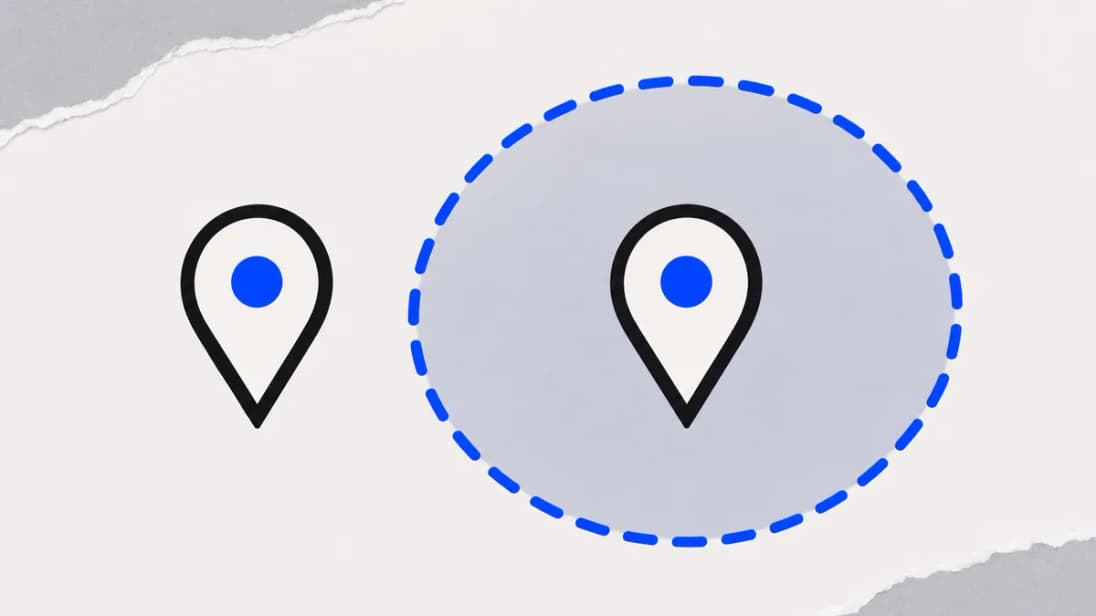
Standortfreigabe in „Wo ist?“ beenden
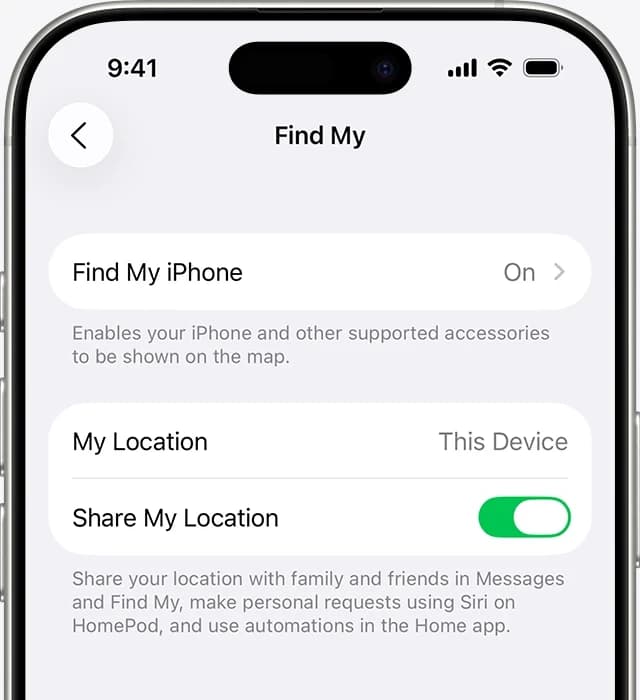
Die Standortfreigabe für Personen in „Wo ist?“ musst du nicht einzeln beenden. Tippe in der App auf „Ich“ und deaktiviere „Standort teilen“, damit dein Standort für alle gleichzeitig ausgeblendet wird.
Um die Freigabe für nur eine Person zu beenden:
- Auf „Personen“ und anschließend auf den Namen der Person tippen.
- Auf „Standort nicht mehr teilen“ tippen und mit „Standortfreigabe beenden“ bestätigen.
Möchtest du deinen Standort nur vorübergehend verbergen, tippe auf der Seite der betreffenden Person stattdessen auf „Mehr“ und wähle „Standort ausblenden“. Im Tab „Ich“ kannst du mit „Freundschaftsanfragen erlauben“ neue Anfragen zur Standortfreigabe unterbinden, indem du den Schalter deaktivierst. Dieselben Freigabeeinstellungen findest du auch unter Einstellungen > [dein Name] > „Wo ist?“.
Standortdaten in Fotos unterbinden
Die Kamera-App nutzt die Ortungsdienste wie jede andere App und hat deshalb einen eigenen Eintrag in der Liste. Wird für „Kamera“ unter Einstellungen > „Datenschutz & Sicherheit“ > „Ortungsdienste“ die Option „Nie“ gewählt, ruft sie für neue Fotos keinen Standort mehr ab.
Bei bereits aufgenommenen Fotos ist ein anderer Schritt nötig: Öffne vor dem Versenden im Teilen-Menü die „Optionen“ und deaktiviere „Standort“.
Sobald eine App – auch die Kamera – Ortungsdienste nutzt, erscheint oben auf dem Display oder im Kontrollzentrum ein kleiner Pfeil. So erkennst du schnell, ob eine App auf den Standort zugreift, die du nicht mehr im Blick hattest.
Health und Fitness getrennt prüfen
Unter „Datenschutz & Sicherheit“ haben „Health“ und „Bewegung & Fitness“ getrennte Berechtigungslisten. Wird einer App der Zugriff auf einen Bereich entzogen, bleibt ihr Zugriff auf den anderen bestehen. Eine App erscheint erst in der jeweiligen Liste, nachdem sie diese Daten angefordert hat.
- Einstellungen > „Datenschutz & Sicherheit“ > „Health“ öffnen.
- Eine App auswählen und auf „Alle deaktivieren“ tippen.
- Zurück zu „Datenschutz & Sicherheit“ wechseln und „Bewegung & Fitness“ öffnen.
- Den Schalter neben jeder App deaktivieren, deren Zugriff unterbunden werden soll.
Personalisierung von Apple-Werbung abschalten
Apple schaltet eigene Anzeigen im App Store, in Apple News und in Aktien. Der zugehörige Schalter ist von „Tracking“ getrennt. Welche Inhalte gelesen und welche Publikationen abonniert oder verfolgt werden, beeinflusst die Werbung in News und Aktien; Suchanfragen und Downloads beeinflussen die Anzeigen im App Store. HomeKit-Daten, Transaktionen über Apple Pay und Daten aus der Health-App spielen bei Apples gezielter Werbeausspielung keine Rolle.
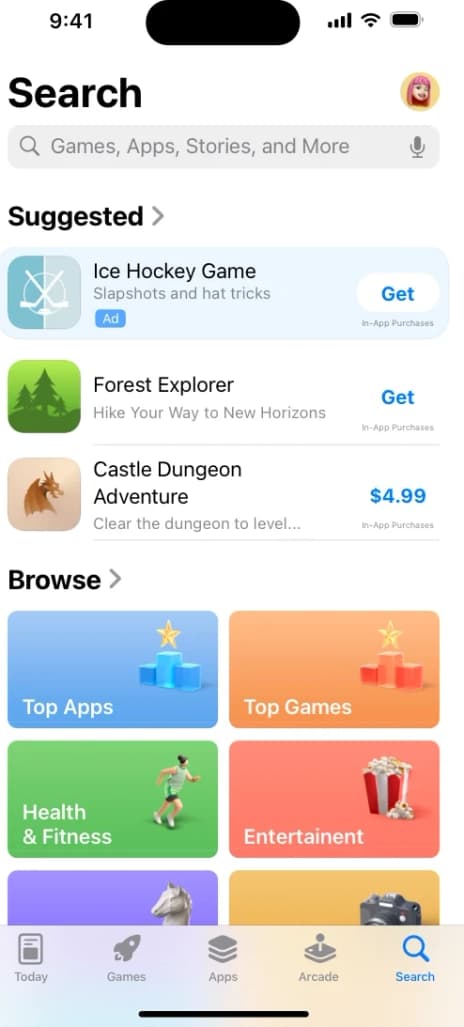
Um die Personalisierung abzuschalten, öffne Einstellungen > „Datenschutz & Sicherheit“ > „Apple-Werbung“ und deaktiviere „Personalisierte Werbung“.
Damit endet die personalisierte Apple-Werbung in diesen drei Apps. Du siehst möglicherweise aber weiterhin genauso viele Anzeigen wie zuvor, nur weniger persönliche. Der Schalter betrifft ausschließlich Apples Werbung; das unternehmensübergreifende Tracking anderer Apps wird weiterhin unter „Tracking“ geregelt.
Tracking in Safari separat einschränken
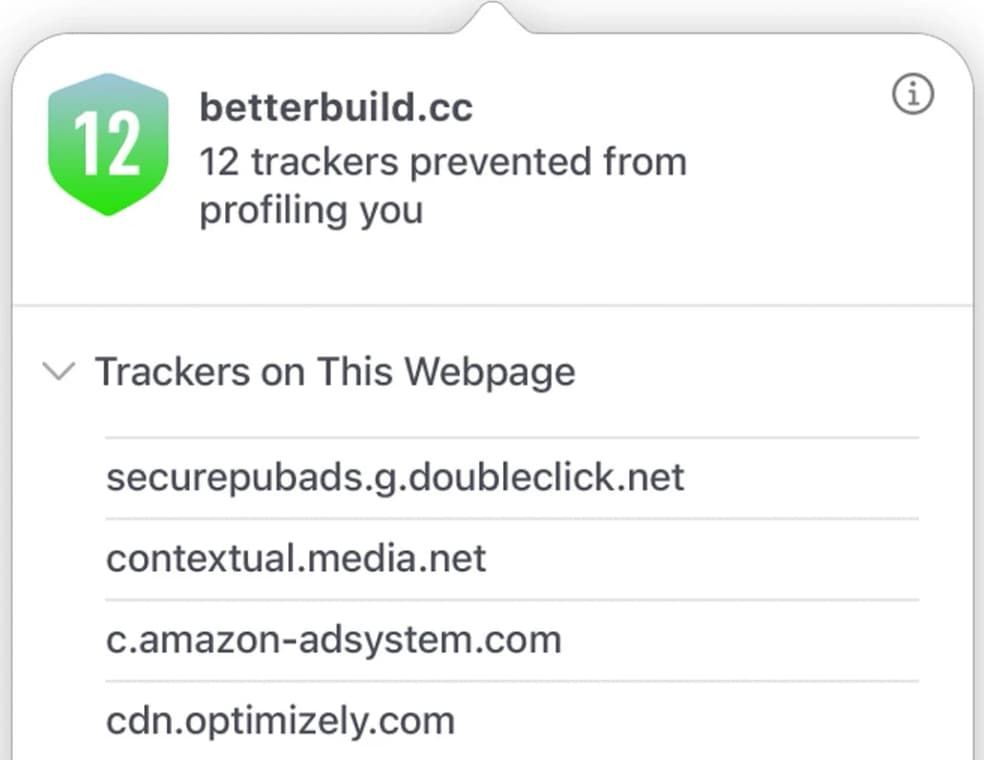
Safari hat eigene Tracking-Einstellungen unter Einstellungen > „Apps“ > „Safari“.
- Unter „Datenschutz & Sicherheit“ die Option „Cross-Sitetracking verhindern“ aktivieren.
- Im selben Abschnitt „IP-Adresse verbergen“ öffnen und „Vor Trackern“ wählen.
- Zur Hauptseite der Safari-Einstellungen zurückkehren, „Erweitert“ > „Erweiterter Tracking- und Identifizierungsschutz“ öffnen und „Beim gesamten Surfen“ wählen.
Wir empfehlen „Beim gesamten Surfen“, damit Safaris erweiterter Tracking- und Fingerprinting-Schutz für alle aufgerufenen Seiten gilt.
App-Datenschutzbericht prüfen
Die Angaben in den Datenschutzlabels im App Store stammen von den Entwicklern. Du findest sie auf den Produktseiten der Apps. Sie beschreiben einige Datenschutzpraktiken des Entwicklers, darunter die Erfassung und Nutzung von Kontakten, Standort und Browserverlauf.
Das Kontrollzentrum zeigt an, welche Apps zuletzt auf deine Kamera oder dein Mikrofon zugegriffen haben. Während der Nutzung weist eine Anzeige darauf hin. Für den Zugriff auf Kamera und Mikrofon benötigen Apps deine Erlaubnis.
Nach dem Aktivieren des App-Datenschutzberichts kannst du in den Einstellungen nachsehen, welche Domains deine Apps kontaktiert haben. Außerdem zeigt ein Protokoll für die vergangenen sieben Tage, wie häufig Apps auf deine Kontakte, dein Mikrofon, deine Kamera, deine Fotos und deinen Standort zugegriffen haben.
Über die Redaktion
Nick ist einer unserer unerschrockenen Redakteure bei ChipIn.
Alle Artikel von Nick