
Ratgeber
Android-Splitscreen: Zwei Apps gleichzeitig nutzen – ohne Foldable
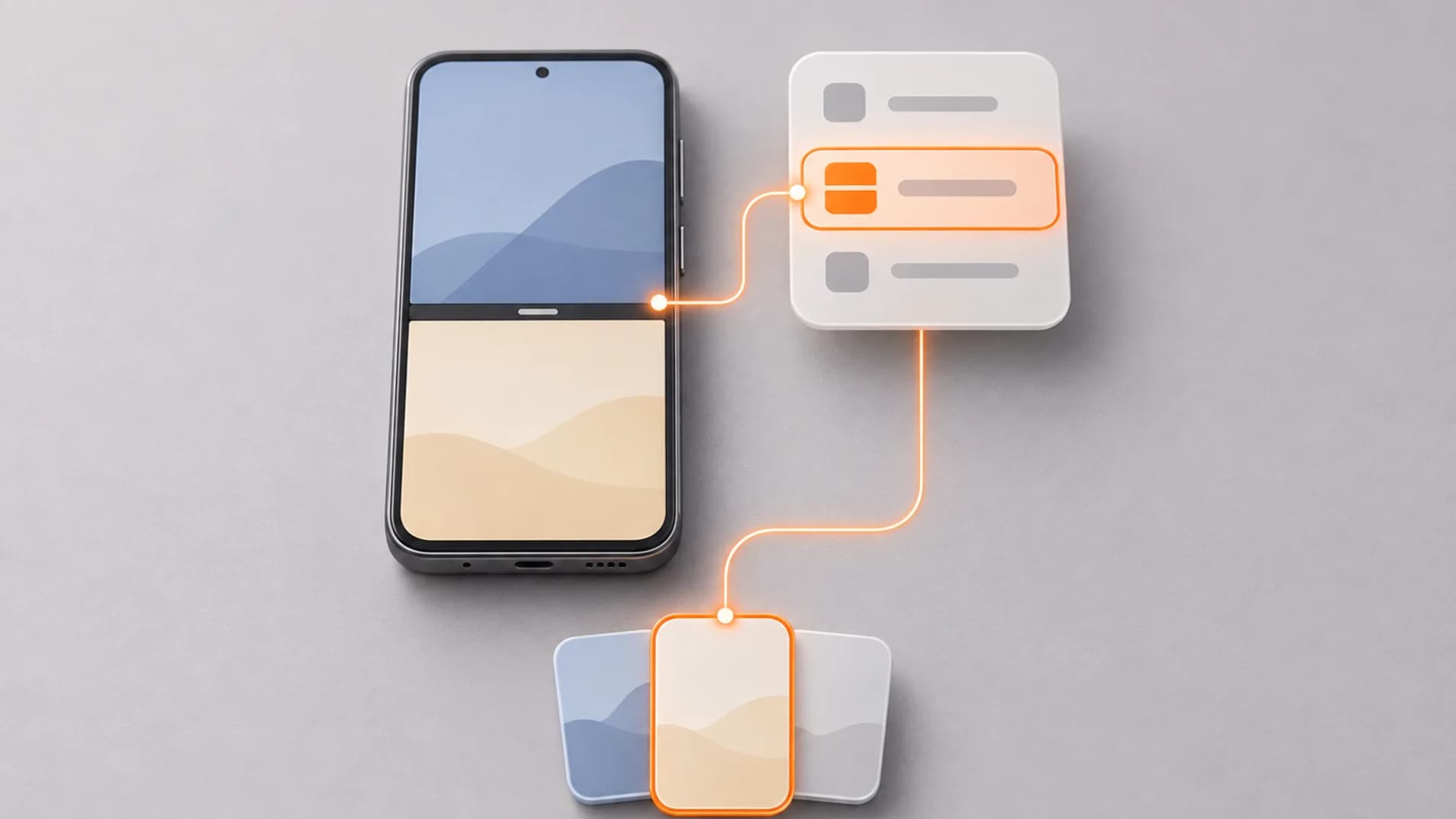
Zwei Apps gleichzeitig auf einem normalen Android-Smartphone nutzen: die Übersicht der zuletzt verwendeten Apps öffnen, auf das App-Symbol tippen und „Geteilter Bildschirm“ wählen. Danach die Fenstergröße anpassen, den Modus beenden oder Abhilfe schaffen, wenn die Option fehlt.

Artikel anhören
Android-Splitscreen: Zwei Apps gleichzeitig nutzen – ohne Foldable
Inhalt
Zwei Apps sind geöffnet, doch mit einem Daumen wechselst du alle paar Sekunden zwischen ihnen. Dein bisheriges Smartphone reicht: Auch auf einem gewöhnlichen Android-Smartphone ohne Klappdisplay laufen zwei Apps gleichzeitig im geteilten Bildschirm – ein Foldable ist dafür nicht nötig. Öffne die Übersicht der letzten Apps, tippe oben an der App-Vorschau auf das Symbol und wähle „Geteilter Bildschirm“. Anschließend wählst du die zweite App aus.
Je nach Smartphone-Hersteller und Android-Version unterscheiden sich die Schritte etwas; das Menü kann bei dir also an einer anderen Stelle sitzen. Falls die Option ganz fehlt, probiere zunächst eine andere App aus, bevor du die Ursache beim Smartphone suchst. Denn nicht jede App unterstützt den geteilten Bildschirm.
Geteilter Bildschirm unter Android – ohne Foldable
Seit Android 7.0 kann das System mehrere Apps gleichzeitig anzeigen. Dafür sorgt eine Systemfunktion namens Mehrfenstermodus. Standardmäßig teilt sie das Display in der Mitte in zwei Bereiche. Das funktioniert sowohl im Hoch- als auch im Querformat.
Auf den meisten herkömmlichen Android-Smartphones ist die Ansicht mit geteiltem Bildschirm auf zwei Apps beschränkt.
Eine hardwarebedingte Ausnahme solltest du allerdings kennen: Auf Geräten, die dem System wenig Arbeitsspeicher melden, deaktiviert Android den Mehrfenstermodus standardmäßig. Ein solches Smartphone bietet den geteilten Bildschirm deshalb möglicherweise nicht ab Werk an. Läuft auf deinem Smartphone eine ältere Version als Android 9.0, funktionieren unter Umständen einige der folgenden Schritte nicht.
Letzte Apps öffnen und Apps auswählen
So gehst du Schritt für Schritt vor:
- Öffne die erste App, die du im geteilten Bildschirm nutzen möchtest.
- Öffne die Übersicht der letzten Apps. Bei der Gestensteuerung wischst du vom unteren Bildschirmrand nach oben, hältst den Finger kurz auf dem Display und hebst ihn dann an. Bei der Drei-Tasten-Steuerung tippst du auf „Letzte Apps“.
- Suche die Vorschau der ersten App und tippe auf das Symbol darüber.
- Tippe im Menü auf „Geteilter Bildschirm“.
- Wähle die zweite App aus der Übersicht der letzten Apps oder der App-Übersicht aus.
Die zweite App muss noch nicht geöffnet sein, da sich in Schritt 5 auch die App-Übersicht nutzen lässt.
Auf einem Android-Tablet bietet Chrome einen eigenen Kurzbefehl: Halte einen Tab gedrückt, ziehe ihn an den Bildschirmrand und lasse ihn dort los. Chrome öffnet den Tab daraufhin in einem neuen Fenster und wechselt zum geteilten Bildschirm.
Größe anpassen und geteilten Bildschirm beenden
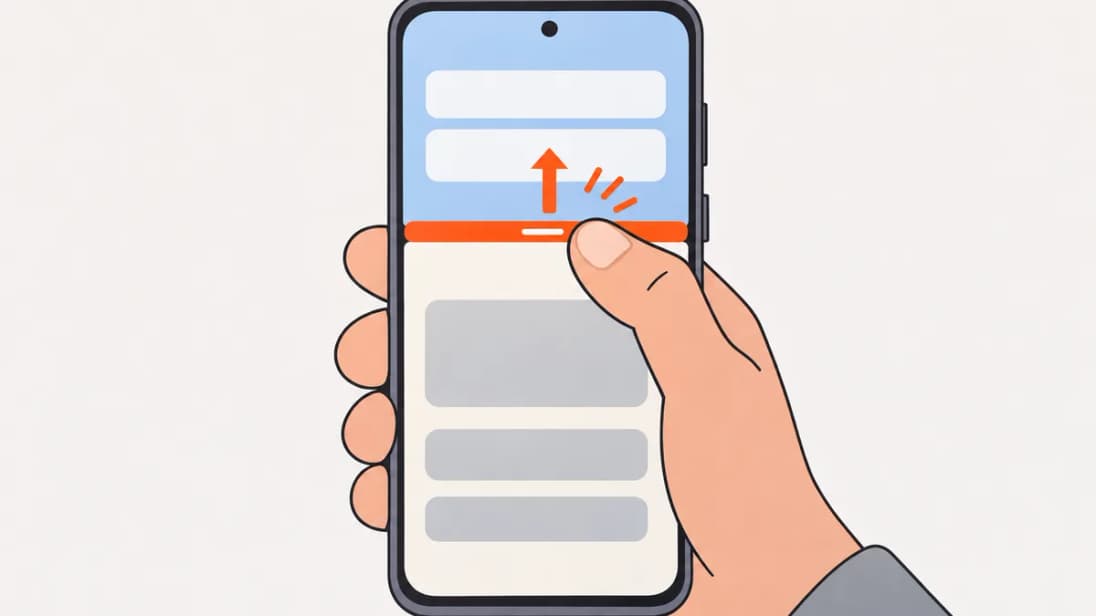
Ziehe die Trennlinie zwischen den beiden Bereichen, um der gerade genutzten App mehr Platz zu geben. Hältst du das Smartphone hochkant, liegen die Apps übereinander und die Linie lässt sich nach oben oder unten verschieben. Im Querformat bewegst du sie nach links oder rechts.
Wenn du fertig bist, ziehe die Trennlinie bei übereinander angeordneten Apps ganz an den oberen oder unteren Bildschirmrand. Damit wird der geteilte Bildschirm beendet.
Wenn die Option „Geteilter Bildschirm“ fehlt
Nicht jede Android-App unterstützt den geteilten Bildschirm. Bei Apps ohne Unterstützung wird die Option meist ausgeblendet: Öffnest du das Menü einer inkompatiblen App, ist sie ausgegraut oder fehlt ganz. Die Ursache kann also zunächst bei der App liegen und nicht beim Smartphone.
Eine App, die den geteilten Bildschirm derzeit nicht unterstützt, könnte die Funktion mit einer neueren Version erhalten. Installiere verfügbare App-Updates über den Play Store.
Fehlt die Option danach weiterhin, starte dein Smartphone neu und prüfe, ob ein Update für die Systemsoftware verfügbar ist.
Erzwingen funktioniert nicht immer
Auch Apps ohne Unterstützung für den geteilten Bildschirm lassen sich möglicherweise gemeinsam öffnen, wenn du „Größenänderung für Aktivitäten erzwingen“ aktivierst. Zuerst musst du dafür die „Entwickleroptionen“ freischalten, das versteckte Android-Menü mit erweiterten Einstellungen.
- Öffne die „Einstellungen“ und gehe zu „Über das Telefon“.
- Tippe siebenmal auf „Build-Nummer“.
- Falls das Smartphone eine Authentifizierung verlangt, gib deine PIN oder dein Passwort ein.
- Gehe zurück zu den „Einstellungen“, tippe auf „System“ und dann auf „Entwickleroptionen“. Aktiviere dort „Größenänderung für Aktivitäten erzwingen“.
Bei manchen Apps scheitert allerdings auch dieser Versuch, denn der Schalter wirkt nicht immer. Zudem enthalten die Entwickleroptionen viele weitere Einstellungen, die Leistung oder Stabilität deines Smartphones beeinträchtigen können. Lass deshalb Einstellungen unverändert, deren Bedeutung du nicht kennst. Wenn du mit dem Ausprobieren fertig bist, öffne in den Einstellungen wieder „System“ > „Entwickleroptionen“ und schalte die „Entwickleroptionen“ aus.
Liegt es am Smartphone oder an der App?
Unsere Empfehlung: Öffne eine andere App und probiere den geteilten Bildschirm erneut aus, bevor du die Ursache beim Smartphone suchst. Eine inkompatible App blendet „Geteilter Bildschirm“ aus oder zeigt die Option ausgegraut an – selbst wenn das Smartphone die Funktion unterstützt.
Um den geteilten Bildschirm zu aktivieren, öffne die erste App und wechsle in die Übersicht der letzten Apps. Wähle im Menü des App-Symbols „Geteilter Bildschirm“ und anschließend eine weitere App aus.
Über die Redaktion
Nick ist einer unserer unerschrockenen Redakteure bei ChipIn.
Alle Artikel von Nick